Locatie aanmaken
INFO
Nieuwe bloklocaties moeten na aanmaak altijd eerst worden goedgekeurd door een Blokmap-beheerder. Zo voorkomen we misbruik van het platform. Meestal duurt dit maximaal een paar uur.
Locatie-wizard
Met de locatie-wizard maak je snel en eenvoudig een nieuwe locatie aan. Je wordt stap voor stap begeleid bij het invullen van de basisinformatie voor je nieuwe bloklocatie.
Je kan de wizard makkelijk openen via de sidebar wanneer je op het menu rechtsboven in de navigatiebalk klikt:
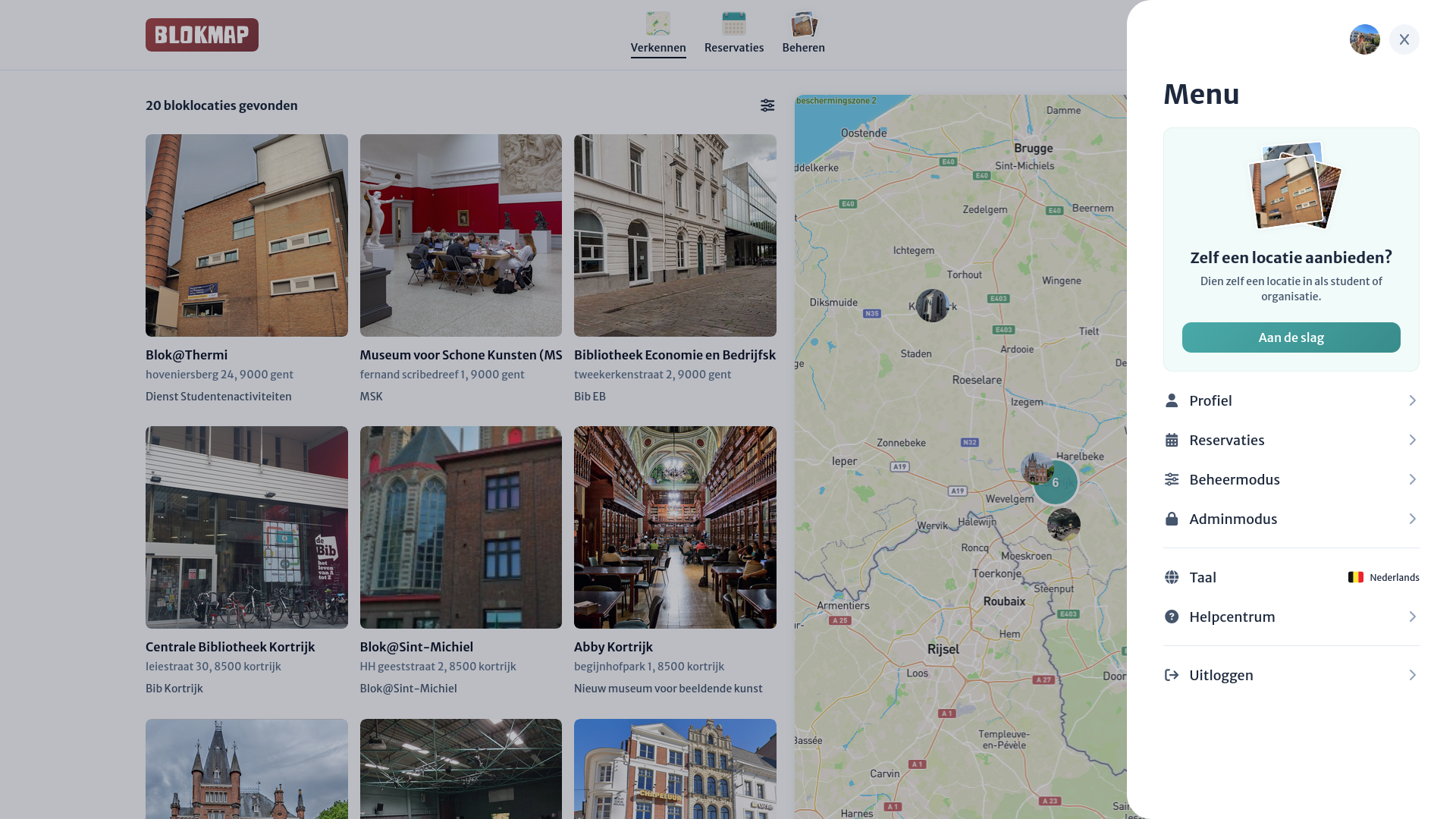
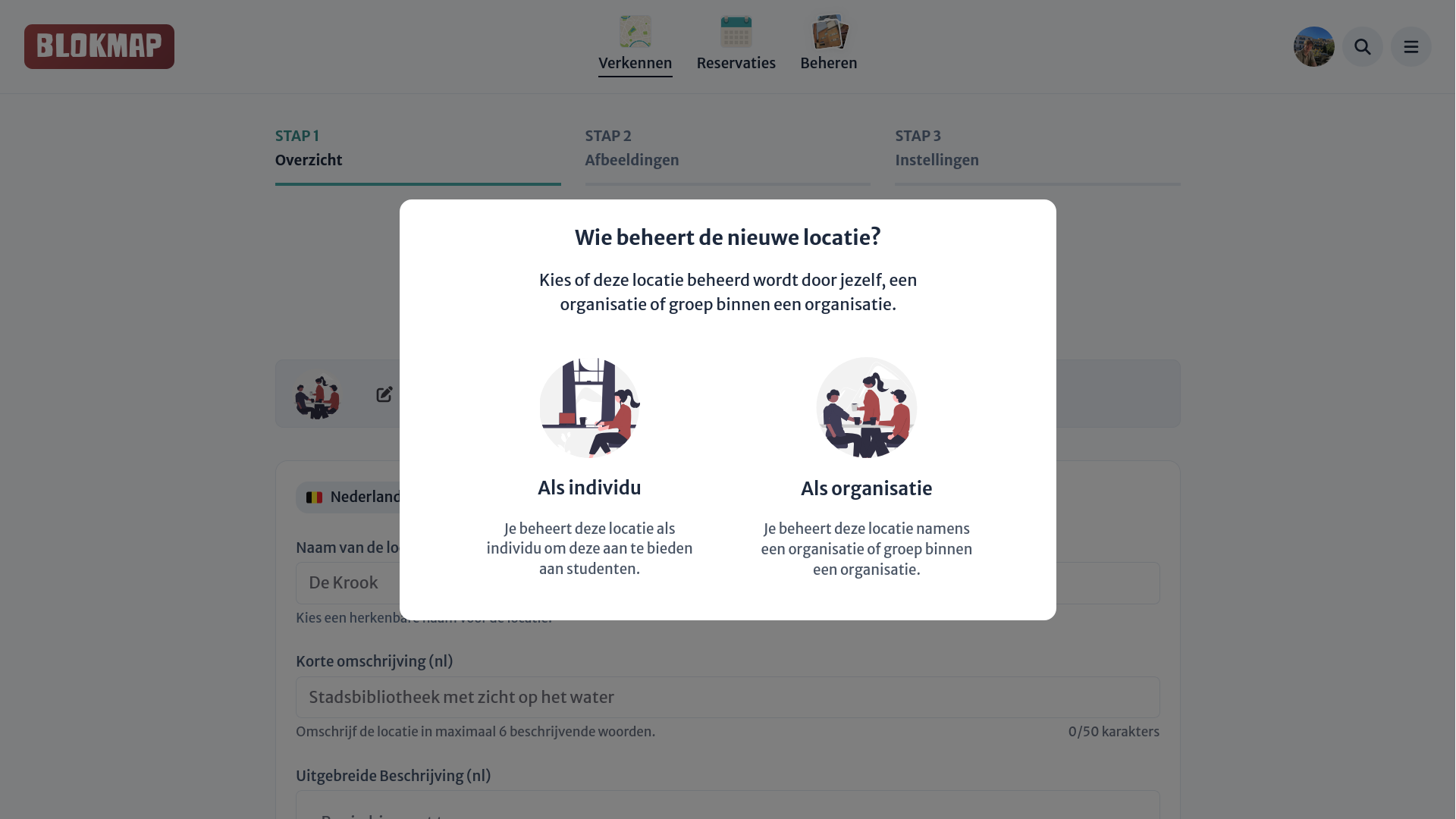
Tijdens de creatie kun je ervoor kiezen om de locatie individueel aan te maken of te koppelen onder een organisatie (indien je organisatiebeheerder bent):
De wizard zelf bestaat uit 3 stappen, waar we vragen de algemene informatie (oa.naam, beschrijvingen, locatie op de kaart...), de afbeeldingen, en de algemene instellingen (o.a. zichtbaarheid, reservatie-instellingen...) in te vullen.
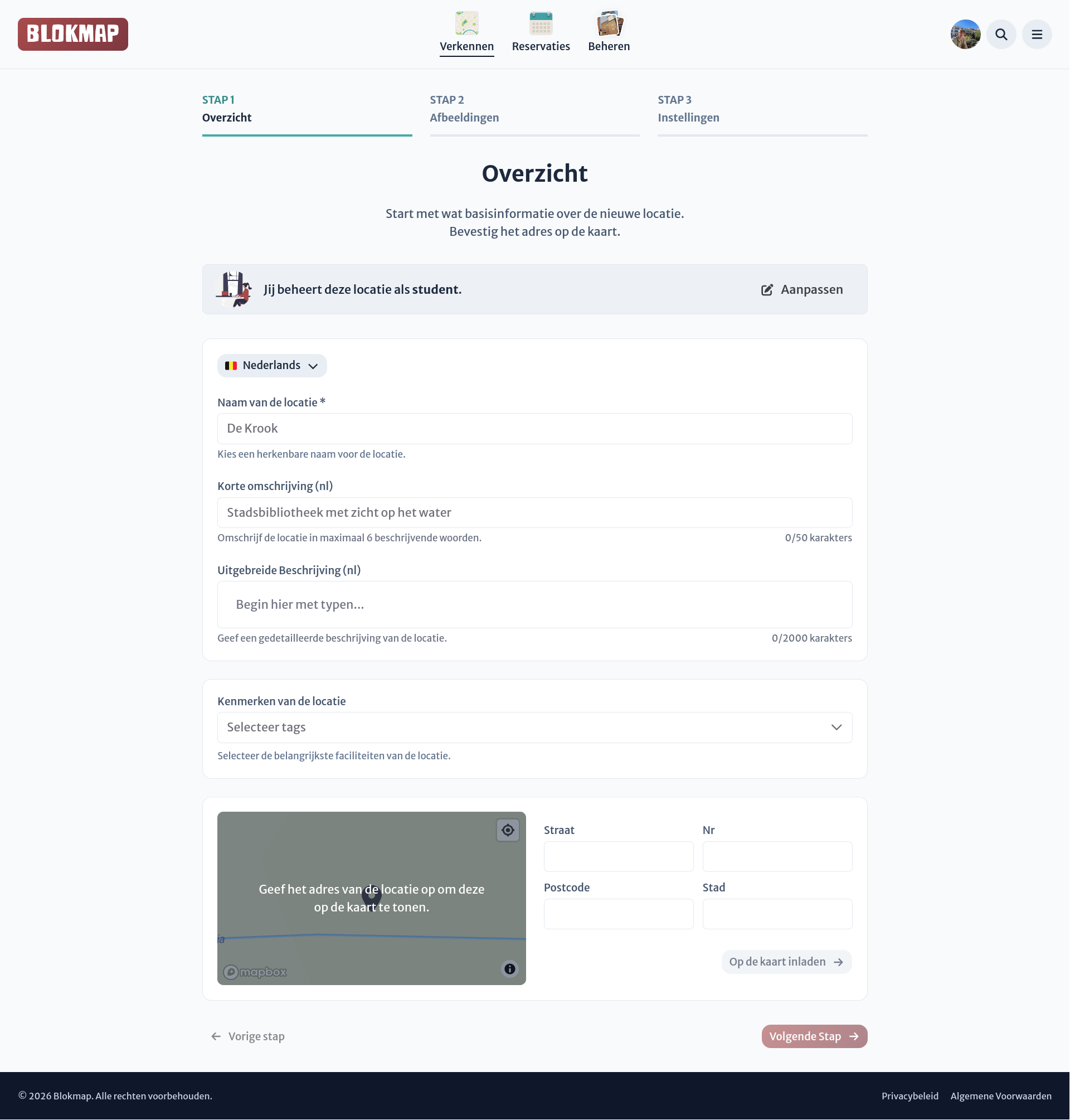
1. Overzicht
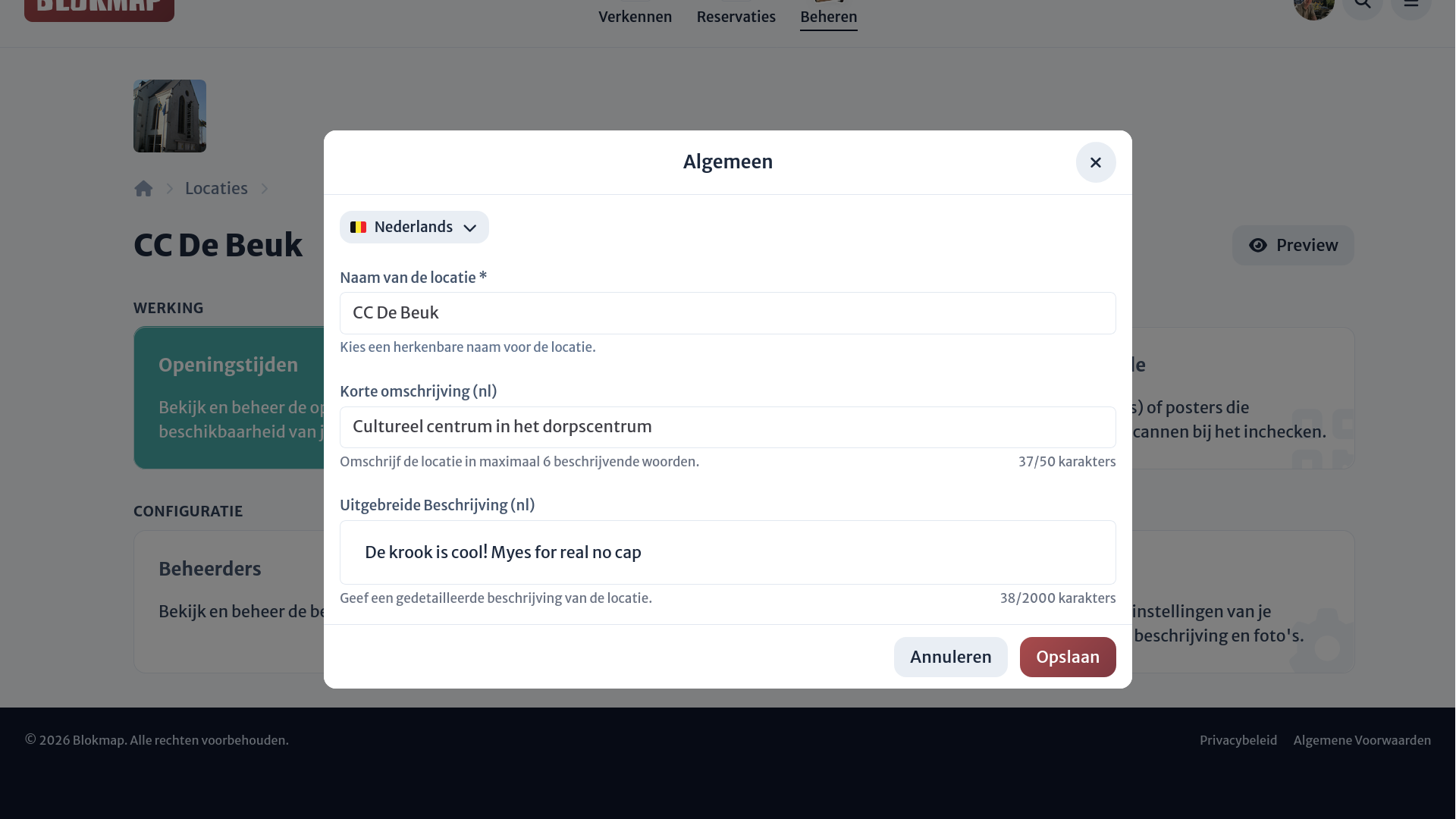
De presentatie van een locatie wordt bepaald door de naam, een korte omschrijving en een uitgebreide beschrijving.
- Naam: Geef de locatie een unieke en herkenbare naam, bijvoorbeeld "Bibliotheek De Krook".
- Korte omschrijving: Omschrijf de locatie in maximaal 6 woorden. Dit geeft studenten een snel idee van wat ze kunnen verwachten van de bloklocatie.
- Uitgebreide beschrijving: Gebruik dit veld voor gedetailleerde informatie. Via de rich text-opmaak kun je ook opsommingstekens, vetgedrukte tekst of links toevoegen.
TIP
Je kunt de korte en uitgebreide beschrijvingen vertalen naar alle beschikbare talen binnen Blokmap. We raden dit sterk aan: zo vergroot je het bereik van je locatie en ben je optimaal inclusief!
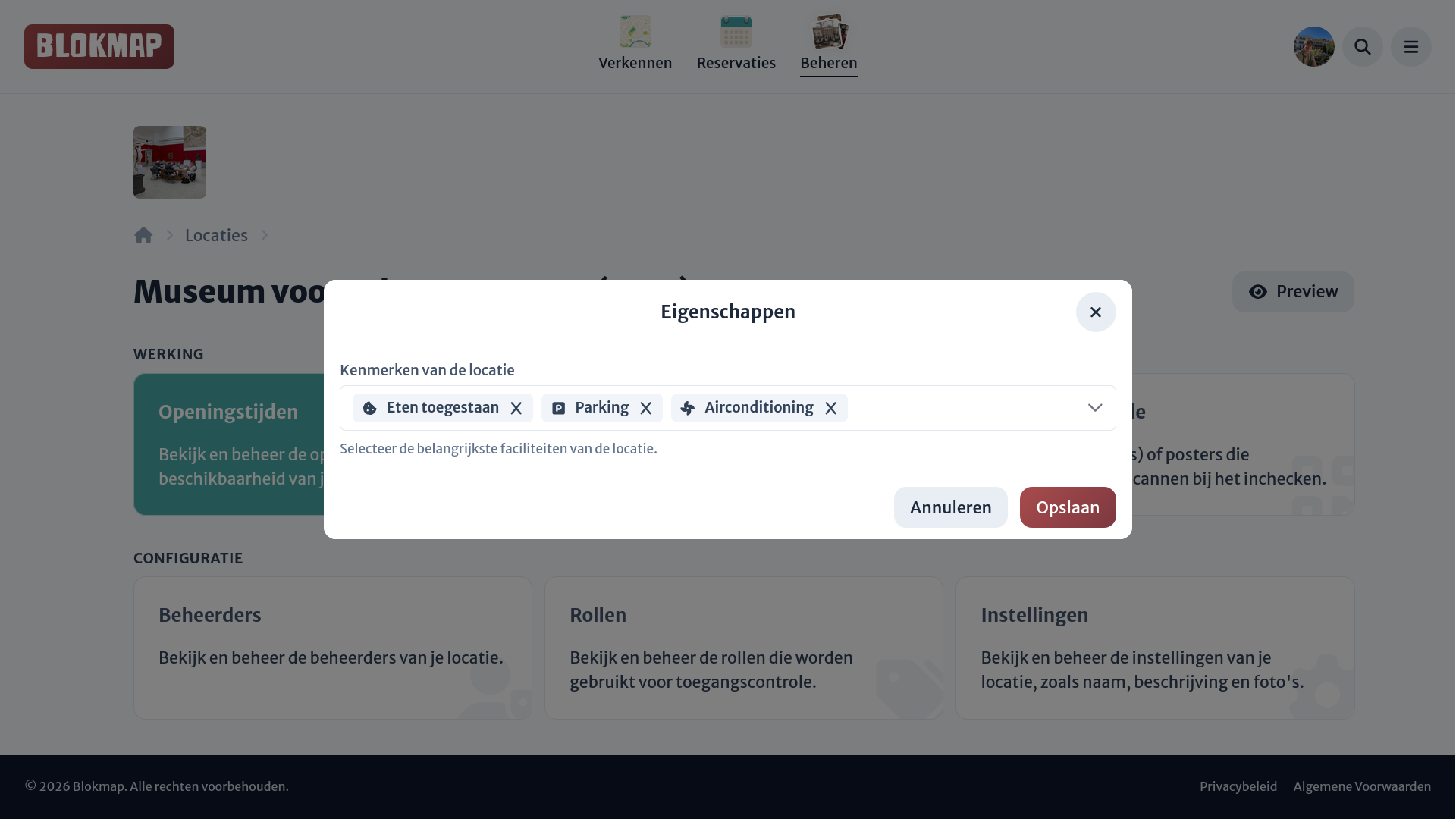
Verder kun je hier de tags van de locatie instellen. Hiermee geef je aan welke faciliteiten er aanwezig zijn, zoals gratis wifi of een koffieautomaat.
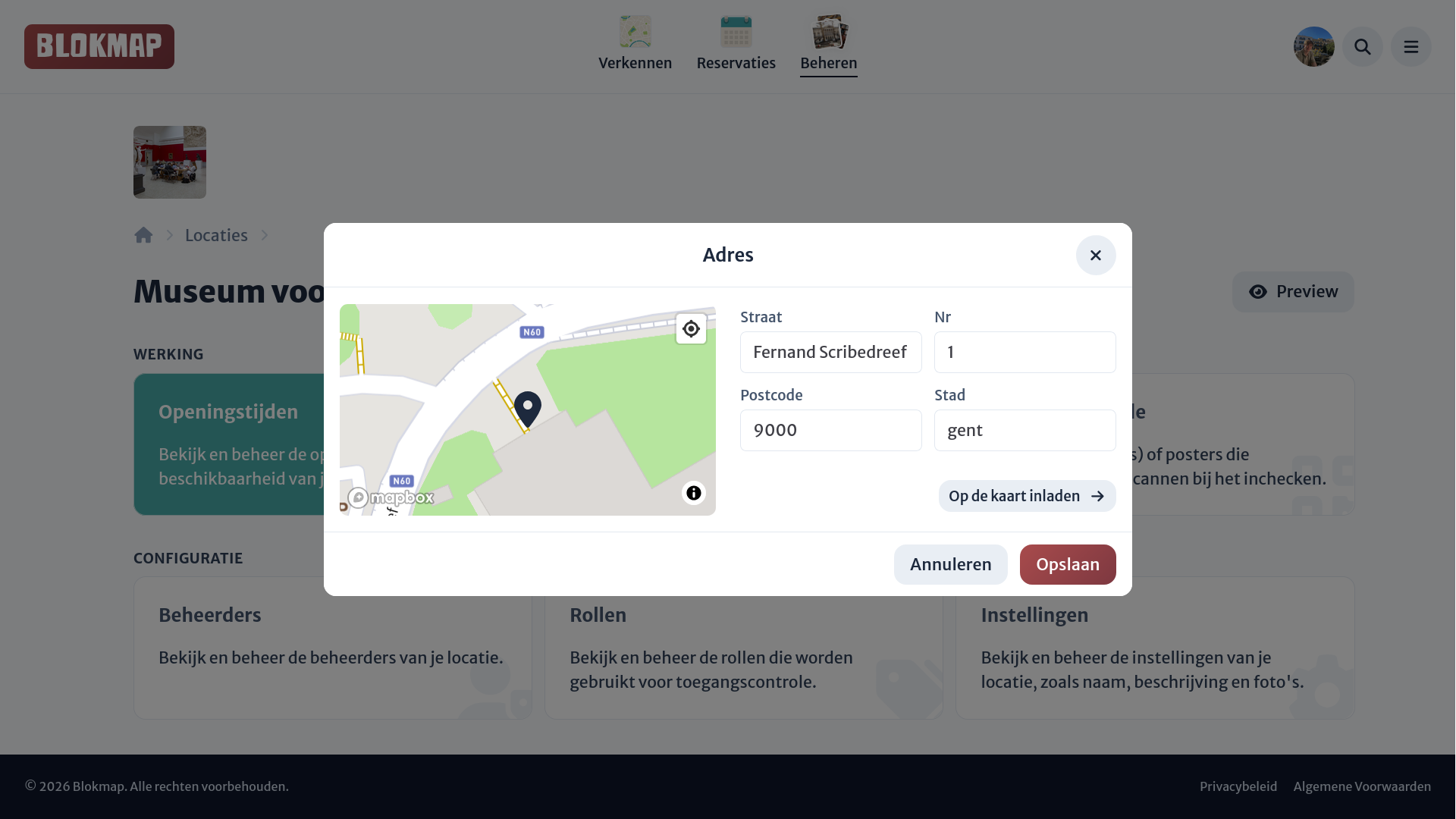
Tot slot bepaal je het adres van de locatie. Optioneel kun je de marker op de kaart handmatig verfijnen, bijvoorbeeld om de exacte ingang van het gebouw aan te duiden.
2. Afbeeldingen
Je kunt maximaal vijf afbeeldingen toevoegen. Kies hier een omslagfoto: dit is het eerste beeld dat studenten zien in het overzicht en op de Blokmap-kaart. Je bepaalt zelf de volgorde waarin de overige foto's in de galerij verschijnen.
Een foto toevoegen kan op twee manieren:
- Uploaden vanaf je toestel (aanbevolen): Selecteer een foto uit je galerij of bestanden. De afbeelding wordt veilig op de Blokmap-server opgeslagen.
- Via een link invoegen: Voer de URL in van een afbeelding die je wilt tonen. Let op: we hebben geen invloed op de beschikbaarheid van externe links. Als de link niet meer werkt, verdwijnt de afbeelding van de locatiepagina.
3. Algemene instellingen
Er zijn een aantal belangrijke instellingen beschikbaar om de logica en het gedrag van bloklocaties verder af te stemmen:
Aantal zitplaatsen: Het standaard aantal beschikbare plaatsen op de locatie. Je kunt dit later per tijdsblok of openingstijd overschrijven, bijvoorbeeld als een specifiek lokaal op een bepaalde dag niet beschikbaar is of er stoelen bijgeplaatst worden.
Zichtbaarheid: Kies of je de locatie direct na aanmaak (en na goedkeuring door een administrator) openbaar wilt maken voor het publiek of tijdelijk wilt verbergen gedurende sluitingsperiodes.
Reserveerbaarheid: Bepaal of studenten voor deze locatie een plek moeten reserveren.
- Reserveringsperiode: Stel de tijdvensters in vanaf wanneer een plek gereserveerd kan worden. Standaard is dit vanaf zeven dagen voor aanvang tot het moment van aanvang zelf.
- Aanmeldperiode: Stel de marges of het tijdsvenster in waarin studenten ter plekke hun aanwezigheid moeten bevestigen (bijvoorbeeld via een QR-code). Standaard kan dit vanaf 30 minuten vóór tot 30 minuten ná de start van de reservering.
Na het aanmaken van een nieuwe locatie heb je meteen toegang tot het locatiedashboard, waar je de locatie verder kan instellen (o.a. openingsuren en toegangscontrole).